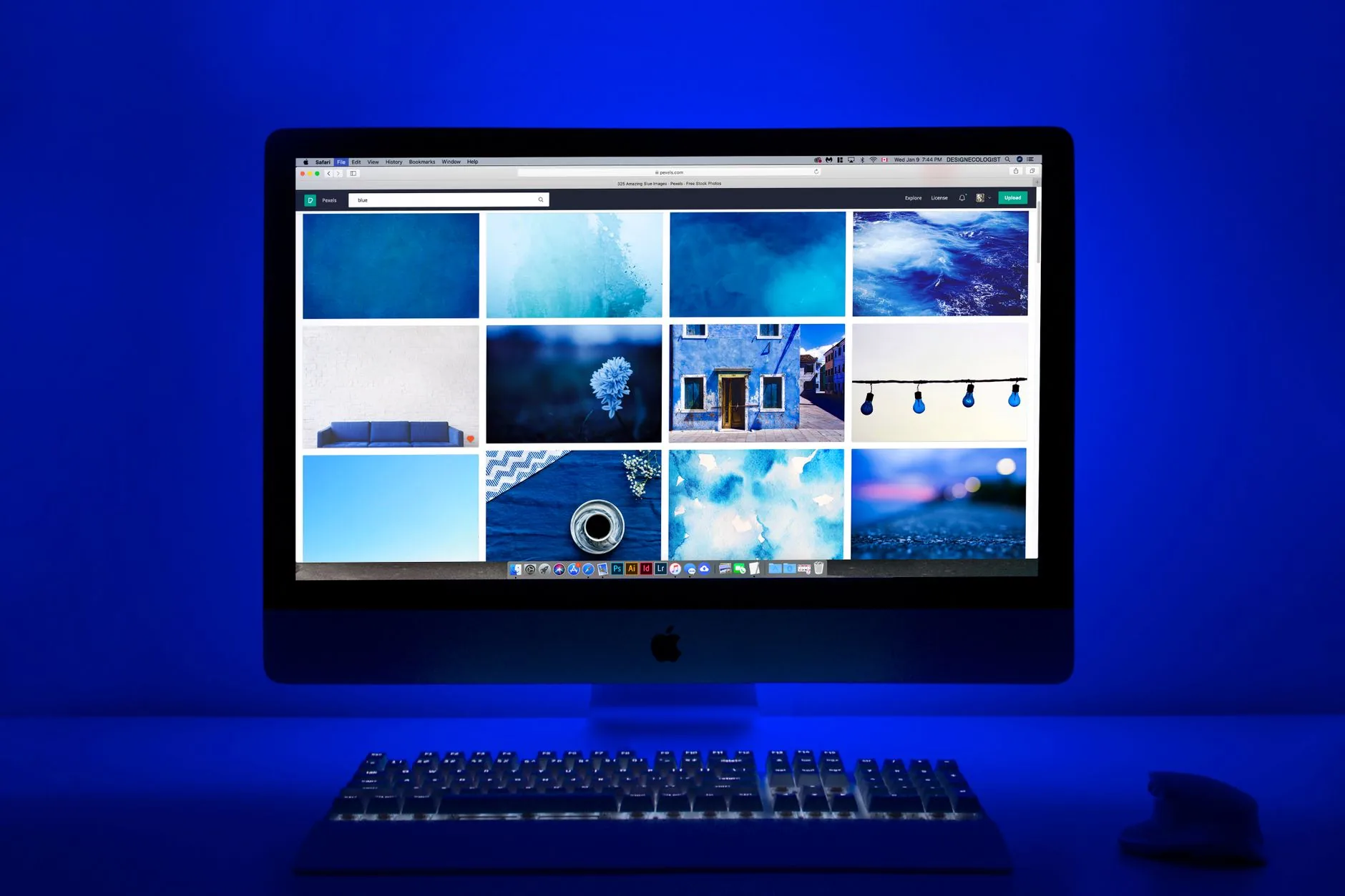
Le Fond d’écran (ou wallpaper) est l’image affichée en arrière-plan du bureau d’un système d’exploitation, modifiable depuis les paramètres natifs. La Qualité visuelle dépend de la résolution de l’image : une image trop petite apparaît floue si elle est étirée. Les formats JPEG et PNG sont les plus répandus ; le PNG conserve les détails fins et gère la transparence, le JPEG convient aux photos. Changer de fond d’écran est une manipulation accessible sans compétence technique sur Windows comme sur macOS.
Le fond d’écran est l’un des premiers éléments que l’utilisateur aperçoit à l’ouverture de son ordinateur. Derrière cette image de bureau se cachent des notions concrètes : format de fichier, résolution d’affichage, procédures selon le système d’exploitation. Cet article les passe en revue de façon méthodique, pour comprendre le mécanisme et choisir en connaissance de cause.
- Qu’est-ce qu’un fond d’écran : définition et rôle
- Formats d’image et résolution : ce qui détermine la qualité
- Comment changer son fond d’écran sur Windows et Mac
- Personnaliser son bureau : bonnes pratiques et stockage
Qu’est-ce qu’un fond d’écran : définition et rôle
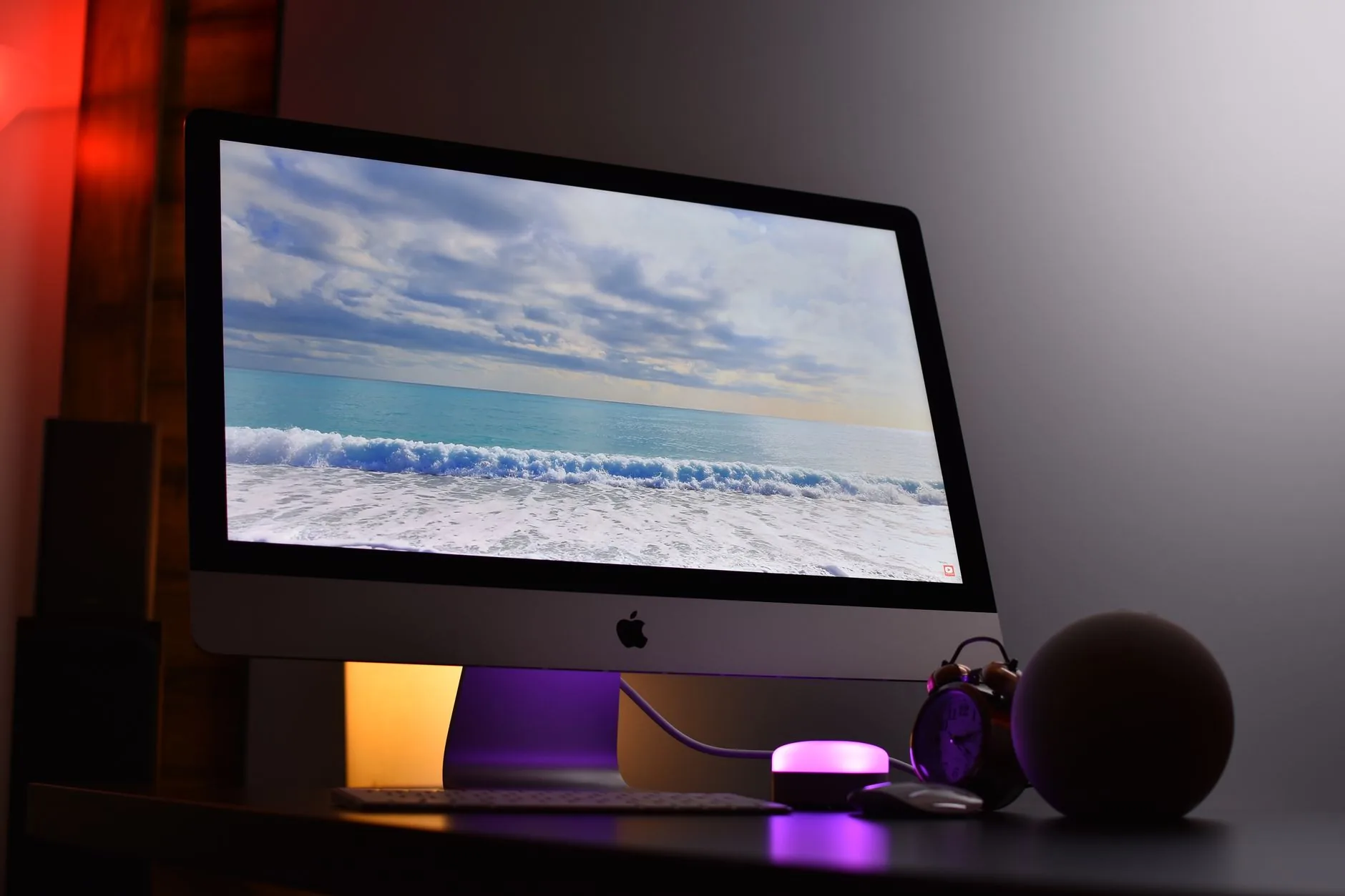
Le Fond d’écran, également appelé wallpaper (terme anglais adopté dans l’usage courant), désigne l’image numérique affichée en arrière-plan de l’interface graphique d’un système d’exploitation. Il constitue le décor visuel permanent du bureau, visible dès que l’ordinateur est démarré et qu’aucune fenêtre ne recouvre l’intégralité de l’écran.
Son rôle est avant tout Esthétique et de personnalisation : contrairement aux icônes ou à la barre des tâches, il n’assure aucune fonction logicielle. Il permet à l’utilisateur d’adapter visuellement son environnement de travail à ses préférences, qu’il s’agisse d’une photographie, d’une illustration graphique ou d’un aplat de couleur.
Ce concept est apparu avec les premières Interfaces graphiques pour ordinateurs personnels, dans les années 1980, lorsque l’affichage de l’écran a évolué d’un simple écran noir avec curseur clignotant vers un bureau virtuel représentant l’environnement de travail de l’utilisateur. Depuis, la personnalisation du fond d’écran est devenue une fonctionnalité standard de tous les systèmes d’exploitation grand public. Pour les personnes qui souhaitent mieux comprendre les bases de l’interface informatique, une Formation aux usages de l’ordinateur peut poser des repères utiles sur l’ensemble de l’environnement graphique.
Formats d’image et résolution : ce qui détermine la qualité
La qualité d’un fond d’écran repose sur deux paramètres distincts : le Format du fichier image et la résolution de l’image par rapport à la résolution native de l’écran. Ces deux éléments sont indépendants mais complémentaires.
Les formats d’image courants
Le format JPEG (ou JPG) utilise une compression avec perte (lossy) : une partie des données de l’image est supprimée de façon irréversible lors de l’enregistrement, ce qui réduit le poids du fichier. Ce compromis est généralement invisible sur les photographies et les images complexes aux nombreux tons, mais peut produire des artefacts visibles sur les zones de texte ou les contours nets. C’est le format de prédilection pour les paysages et photos de voyage utilisés comme fond d’écran.
Le format PNG fonctionne différemment : il utilise une compression sans perte (lossless), ce qui signifie que chaque pixel est conservé à l’identique. Il gère en outre la transparence, utile lorsque l’image comporte des zones vides ou semi-transparentes. Le PNG est préférable pour les illustrations, les captures d’écran nettes et les images contenant du texte. En complément, l’article sur la Photo numérique et image d’écran détaille le fonctionnement des pixels et de la colorimétrie.
Le format BMP (Bitmap) est non compressé : chaque pixel est stocké brut, sans aucune réduction de données. Il en résulte des fichiers particulièrement lourds, sans avantage de qualité notable par rapport au PNG. Ce format est rarement utilisé pour les fonds d’écran sur les systèmes modernes.
Le format WEBP, développé pour le web, propose compression avec ou sans perte selon les paramètres d’exportation, et gère la transparence. Il constitue un bon compromis entre poids de fichier et qualité visuelle, et est pris en charge par les versions récentes de Windows et macOS comme fond d’écran.
La résolution, paramètre clé
La Résolution d’affichage d’un écran correspond au nombre de pixels qu’il peut afficher en largeur et en hauteur. Un écran Full HD affiche 1920×1080 pixels ; un écran 4K affiche 3840×2160 pixels. Ces deux standards sont aujourd’hui les plus répandus sur les ordinateurs portables et les moniteurs de bureau.
Pour un rendu net, l’image choisie comme fond d’écran doit idéalement avoir une résolution égale ou supérieure à celle de l’écran. Si l’image est plus petite, le système l’étire pour qu’elle couvre l’ensemble de la surface d’affichage, ce qui produit un effet Flou ou pixelisé visible à l’œil nu. À l’inverse, une image de résolution supérieure sera redimensionnée vers le bas sans perte de qualité perceptible.
Comment changer son fond d’écran sur Windows et Mac
La procédure de changement de fond d’écran diffère selon le Système d’exploitation, mais reste accessible depuis les paramètres natifs sans installation de logiciel tiers.
Sur Windows 11
Sur Windows 11, un Clic droit sur le bureau ouvre un menu contextuel. L’option « Personnaliser » donne accès aux paramètres d’arrière-plan. Dans la section « Arrière-plan », trois modes sont disponibles : une image fixe (à choisir depuis les fichiers de l’ordinateur), un diaporama qui fait défiler automatiquement plusieurs images à intervalle régulier, ou une couleur unie sans image. Une fois l’image sélectionnée, le fond d’écran est appliqué immédiatement.
Chaque image choisie comme fond d’écran est une Donnée numérique stockée localement sur l’ordinateur ; la comprendre comme telle permet de mieux gérer son espace de stockage et ses fichiers. L’article sur les Datas et personnalisation numérique apporte un éclairage utile sur ce que représente concrètement une donnée dans l’environnement informatique quotidien.
Sur macOS
Sur macOS, l’accès au fond d’écran passe par les Préférences Système (appelées « Réglages Système » sur les versions récentes de macOS à partir de Ventura). La section « Fond d’écran » liste les images fournies par Apple ainsi qu’un bouton pour ajouter une image personnelle depuis les fichiers locaux ou iCloud. Les mêmes modes sont disponibles : image fixe, couleur unie, ou fond dynamique qui évolue en fonction de l’heure de la journée.
Dans les deux cas, la manipulation ne requiert Aucune compétence technique avancée : elle se réalise entièrement depuis les interfaces graphiques natives, sans ligne de commande ni paramètre complexe.
Personnaliser son bureau : bonnes pratiques et stockage
Organiser ses fonds d’écran de façon méthodique simplifie leur gestion sur la durée. La création d’un Dossier dédié dans l’arborescence de l’ordinateur, nommé de façon explicite (par exemple « Fonds d’écran »), évite de disperser les images dans différents emplacements. Un nommage cohérent des fichiers, incluant une description courte du contenu ou la résolution (par exemple « montagne_4k.jpg »), facilite les recherches ultérieures.
Pour les utilisateurs qui souhaitent conserver une collection d’images ou transférer leurs fonds d’écran d’un appareil à l’autre, le stockage sur support amovible est une option simple : une carte mémoire permet d’emporter sa collection sans dépendre d’une connexion Internet ou d’un service cloud.
La Sauvegarde régulière des images préférées est également recommandée, notamment si elles ont été retouchées ou créées spécifiquement. Un fichier image supprimé par erreur n’est pas toujours récupérable selon la configuration du système.
La personnalisation du bureau est souvent le premier geste de prise en main d’un ordinateur neuf. Elle initie une réflexion plus large sur l’organisation de l’environnement numérique quotidien, qui relève du domaine du Numérique et apprentissage. Maîtriser ce paramètre simple contribue à développer une relation plus consciente avec son outil informatique.
| Format | Compression | Transparence | Usage recommandé |
|---|---|---|---|
| JPEG / JPG | Avec perte (lossy) | Non | Photos, paysages, images complexes |
| PNG | Sans perte (lossless) | Oui | Illustrations, logos, images avec zones nettes |
| BMP | Non compressé | Non | Rarement recommandé (fichiers très lourds) |
| WEBP | Avec ou sans perte | Oui | Web moderne, bon compromis qualité/poids |
Caractéristiques issues des spécifications de formats d’image standard.
Questions fréquentes
Comment choisir un fond d’écran pour son ordinateur ?
Le critère principal est la résolution de l’image, qui doit correspondre à la résolution native de l’écran (1920×1080 pour un écran Full HD, 3840×2160 pour un écran 4K) afin d’éviter tout effet flou. Le format JPEG convient aux photographies, tandis que le PNG est préférable pour les illustrations aux contours nets. Le choix du contenu reste une affaire de préférence personnelle : photographie, illustration graphique ou couleur unie sont toutes des options valables.
Quel format d’image utiliser pour un fond d’écran ?
Le JPEG est le format le plus courant pour les photographies de paysages ou les images complexes, grâce à son bon équilibre entre poids de fichier et qualité visuelle. Le PNG est recommandé pour les illustrations, les images contenant du texte ou des zones de transparence, car sa compression sans perte préserve chaque détail. Le WEBP, bien que moins répandu, offre des performances proches du PNG avec un poids de fichier souvent inférieur et est pris en charge par les systèmes d’exploitation récents.
Comment personnaliser son bureau sur Windows ou Mac ?
Sur Windows 11, un clic droit sur le bureau permet d’accéder à l’option « Personnaliser », puis à la section « Arrière-plan » où l’on sélectionne une image depuis les fichiers locaux. Sur macOS, la section « Fond d’écran » des Préférences Système (ou Réglages Système) remplit la même fonction. Dans les deux cas, la modification est immédiate et réversible : il est possible de changer de fond d’écran autant de fois que souhaité sans affecter le reste du système.