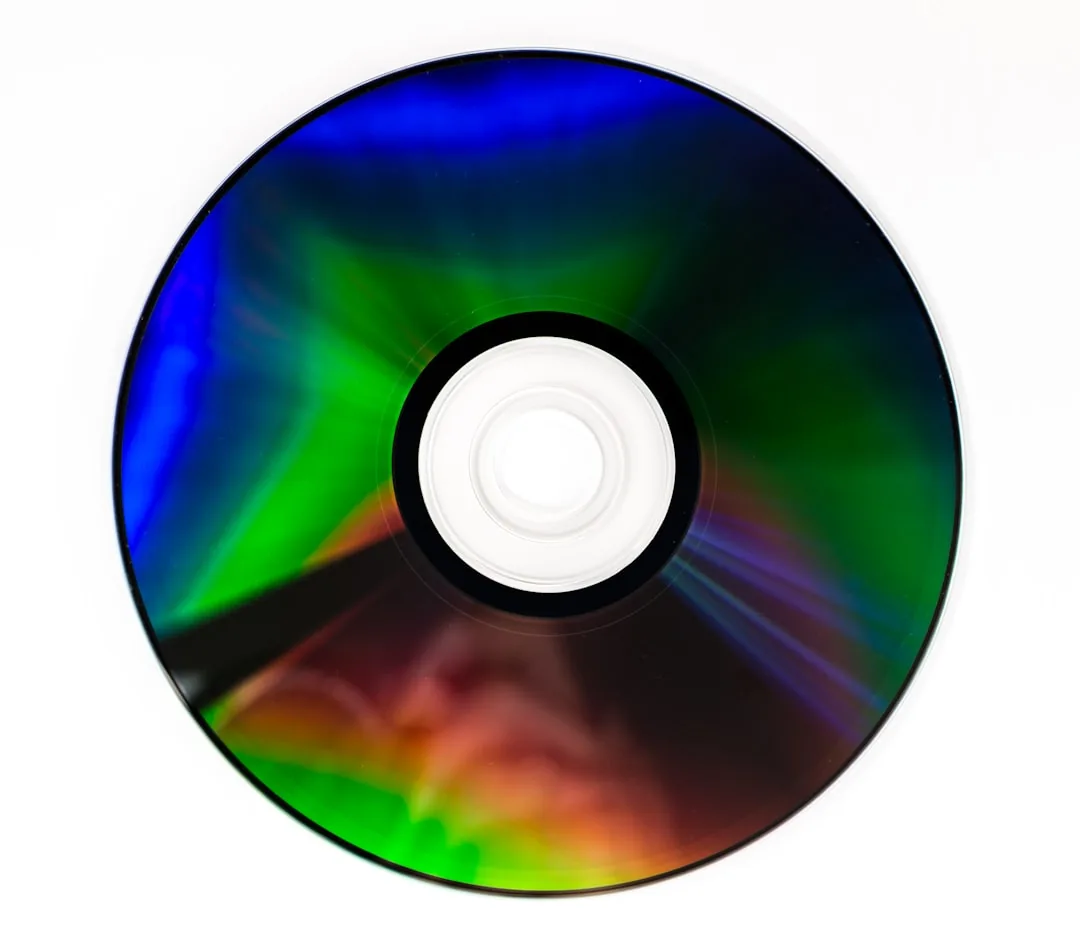
Un fichier ISO est une copie exacte d’un disque optique (CD, DVD, Blu-ray) stockée sous forme d’un unique fichier numérique. Le format est notamment utilisé pour distribuer des systèmes d’exploitation comme les distributions Linux ou Windows, en garantissant l’intégrité des données. Sur Windows 10 et 11, monter une image ISO ne nécessite aucun logiciel supplémentaire : un double-clic suffit à ouvrir le contenu comme un lecteur virtuel.
Le terme « ISO logiciel » désigne couramment les fichiers au format .iso, un standard d’image disque utilisé depuis les débuts du CD-ROM et qui reste aujourd’hui important dans la distribution de systèmes d’exploitation, la virtualisation et l’archivage numérique. Comprendre ce format fait partie des bases du fonctionnement d’Internet et du numérique.
- Définition d’un fichier ISO : une copie exacte d’un disque
- Les principaux usages d’un fichier ISO
- Comment monter ou ouvrir un fichier ISO
Définition d’un fichier ISO : une copie exacte d’un disque
Un fichier ISO est une image disque : il reproduit fidèlement le contenu d’un CD, DVD ou Blu-ray dans un fichier unique, en préservant non seulement les données, mais aussi la structure complète du système de fichiers d’origine. Contrairement à une simple copie de fichiers, l’image ISO conserve la géométrie exacte du disque source, octet par octet.
Le nom « ISO » provient de la norme ISO 9660, le standard international qui définit la structure des systèmes de fichiers sur CD-ROM. Cette norme garantit qu’un disque gravé peut être lu de façon identique sur n’importe quel système compatible, quelle que soit sa provenance géographique ou matérielle.
La distinction avec une archive ZIP ou RAR est fondamentale. Une archive compresse des fichiers pour réduire leur taille, sans se préoccuper de la structure de démarrage. Un fichier ISO, lui, préserve le secteur d’amorçage du disque original : c’est ce qui permet, par exemple, de démarrer un ordinateur directement depuis l’image pour installer un système d’exploitation.
Les principaux usages d’un fichier ISO
Le format ISO dépasse largement son usage initial lié aux disques optiques. Cinq catégories d’usages structurent aujourd’hui son emploi dans le numérique courant et professionnel.
La distribution de systèmes d’exploitation constitue l’usage le plus visible. Les distributions Linux, Ubuntu, Debian, Fedora et bien d’autres, sont officiellement publiées sous forme d’images ISO téléchargeables sur leurs sites respectifs. Ce modèle de diffusion libre via ISO s’inscrit dans la philosophie des logiciels open source, où la transparence et l’accessibilité du code sont centrales. Microsoft distribue également les images d’installation de Windows sous ce format.
La gratuité et l’accessibilité des distributions Linux en ISO représentent par ailleurs un levier concret pour réduire les causes des inégalités numériques : un système complet peut être installé sans achat de licence sur un matériel ancien.
La virtualisation est un second usage majeur. Les logiciels comme VirtualBox ou VMware acceptent directement un fichier ISO comme source d’installation pour créer une machine virtuelle, sans qu’il soit nécessaire de disposer d’un support physique.
Comment monter ou ouvrir un fichier ISO
Trois méthodes principales permettent d’exploiter un fichier ISO, selon l’objectif visé.
La plus simple est le montage natif sous Windows. Depuis Windows 10, et confirmé sous Windows 11, un double-clic sur un fichier ISO le monte automatiquement comme un lecteur virtuel dans l’explorateur de fichiers. Son contenu devient accessible comme s’il s’agissait d’un disque physique inséré, sans installation de logiciel tiers.
La deuxième méthode consiste à graver l’ISO sur un support amorçable : clé USB ou DVD. Des outils gratuits comme Rufus permettent de réaliser cette opération sous Windows. C’est la procédure standard pour créer un support d’installation autonome, utile par exemple pour installer macOS depuis une image disque ou pour préparer un PC à recevoir un nouveau système. Avant de procéder, la vérification de la partition du disque avant installation est une étape préalable recommandée.
La troisième méthode est l’utilisation directe dans un environnement de virtualisation. VirtualBox, VMware et leurs équivalents acceptent un fichier ISO comme lecteur optique virtuel au démarrage d’une machine virtuelle, ce qui simplifie l’installation d’un système sans manipulation de support physique.
Une bonne pratique de sécurité s’impose lors du téléchargement d’une image ISO : la vérification de son intégrité via un checksum (empreinte MD5 ou SHA-256) fourni par l’éditeur. Cette vérification confirme que le fichier n’a pas été altéré ou corrompu lors du téléchargement, ce qui est particulièrement important pour un fichier destiné à servir de support d’installation système.
Le format ISO s’est imposé comme un standard durable précisément parce qu’il transcende les supports physiques : là où un CD vieillit, se raye ou devient illisible, l’image disque reste intacte et reproductible à l’identique. Pour approfondir les notions de définition d’un logiciel et comprendre comment les programmes sont distribués et installés, des ressources complémentaires permettent de situer le fichier ISO dans l’écosystème logiciel global.
| Usage | Description | Exemple |
|---|---|---|
| Distribution de systèmes d’exploitation | Télécharger et installer un OS depuis un fichier unique | ISO d’Ubuntu, Debian, Windows |
| Support d’installation physique | Graver l’ISO sur une clé USB ou un DVD amorçable | Créer un support de démarrage Windows ou Linux |
| Lecteur virtuel / émulation | Monter l’ISO comme un disque sans support physique | Lire un jeu ou un logiciel sur CD/DVD dématérialisé |
| Archivage de disques | Conserver une copie fidèle d’un disque optique physique | Archiver un DVD d’installation d’un logiciel ancien |
| Virtualisation | Fournir un support d’installation à une machine virtuelle | ISO utilisé par VirtualBox ou VMware |
Le fichier ISO reste un format incontournable pour distribuer et archiver des contenus volumineux, des systèmes d’exploitation aux logiciels complets. Son utilisation s’étend bien au-delà de la simple sauvegarde : virtualisation, installation système, portabilité garantie. Comprendre la nature et les propriétés d’une image disque ouvre la porte à d’autres concepts liés, notamment la notion de logiciel utilitaire pour manipuler des fichiers ISO, qui facilite l’extraction ou la conversion selon vos besoins.
Questions fréquentes
Quelle est la différence entre un fichier ISO et un fichier ZIP ?
Un fichier ZIP est une archive qui compresse des fichiers pour réduire leur taille, sans conserver la structure de démarrage du disque d’origine. Un fichier ISO reproduit l’intégralité d’un disque optique, octet par octet, y compris le secteur d’amorçage qui permet de démarrer un ordinateur depuis ce support. C’est cette propriété qui rend l’ISO utilisable pour l’installation d’un système d’exploitation, là où un ZIP ne le permet pas.
Comment ouvrir ou monter un fichier ISO sans logiciel supplémentaire ?
Sous Windows 10 et Windows 11, un double-clic sur un fichier ISO suffit à le monter comme un lecteur virtuel dans l’explorateur de fichiers. Le contenu du disque devient alors accessible directement, sans installation d’aucun outil tiers. Cette fonctionnalité est intégrée nativement au système depuis Windows 8.
Comment créer une image ISO à partir d’un disque physique ?
Plusieurs outils gratuits permettent de générer un fichier ISO depuis un CD ou DVD physique : ImgBurn sous Windows, ou la commande dd sous Linux sont parmi les plus courants. Le processus consiste à lire le disque secteur par secteur et à enregistrer son contenu exact dans un fichier.iso. Une fois créée, l’image peut être vérifiée via son checksum pour s’assurer de son intégrité.