Écrire sur un PDF recouvre trois besoins distincts : remplir un formulaire interactif, ajouter des annotations, ou modifier le texte existant, chaque besoin appelle un outil différent. Des solutions gratuites existent pour chaque usage, en ligne ou à télécharger, mais certaines ajoutent un filigrane sur le document traité. Un PDF scanné est une image : écrire directement sur son contenu textuel est impossible sans un logiciel doté d’une fonction OCR.
Le format PDF est conçu pour préserver la mise en page d’un document, ce qui le rend parfois difficile à modifier. Selon la nature du fichier et l’action souhaitée, les outils adaptés varient considérablement : un simple lecteur suffit pour annoter, mais modifier le texte d’un PDF natif ou traiter un document scanné demande des fonctionnalités spécifiques.
- Les trois types d’actions possibles sur un PDF
- Logiciels gratuits pour écrire sur un PDF
- Limites à connaître avant de choisir un outil
Les trois types d’actions possibles sur un PDF : remplir, annoter, modifier
Avant de choisir un logiciel, identifier précisément le besoin évite de nombreuses déceptions. Les trois actions couramment désignées par « écrire sur un PDF » correspondent à des opérations techniques distinctes.
Remplir un formulaire PDF interactif
Certains PDF contiennent des champs de saisie cliquables, cases à cocher, zones de texte, listes déroulantes. Ces formulaires PDF interactifs sont conçus pour être remplis directement, sans outil spécialisé : la plupart des lecteurs PDF standard (Adobe Acrobat Reader, Foxit PDF Reader) permettent cette action. Le document doit avoir été préparé avec ces champs par son auteur.
Annoter un PDF
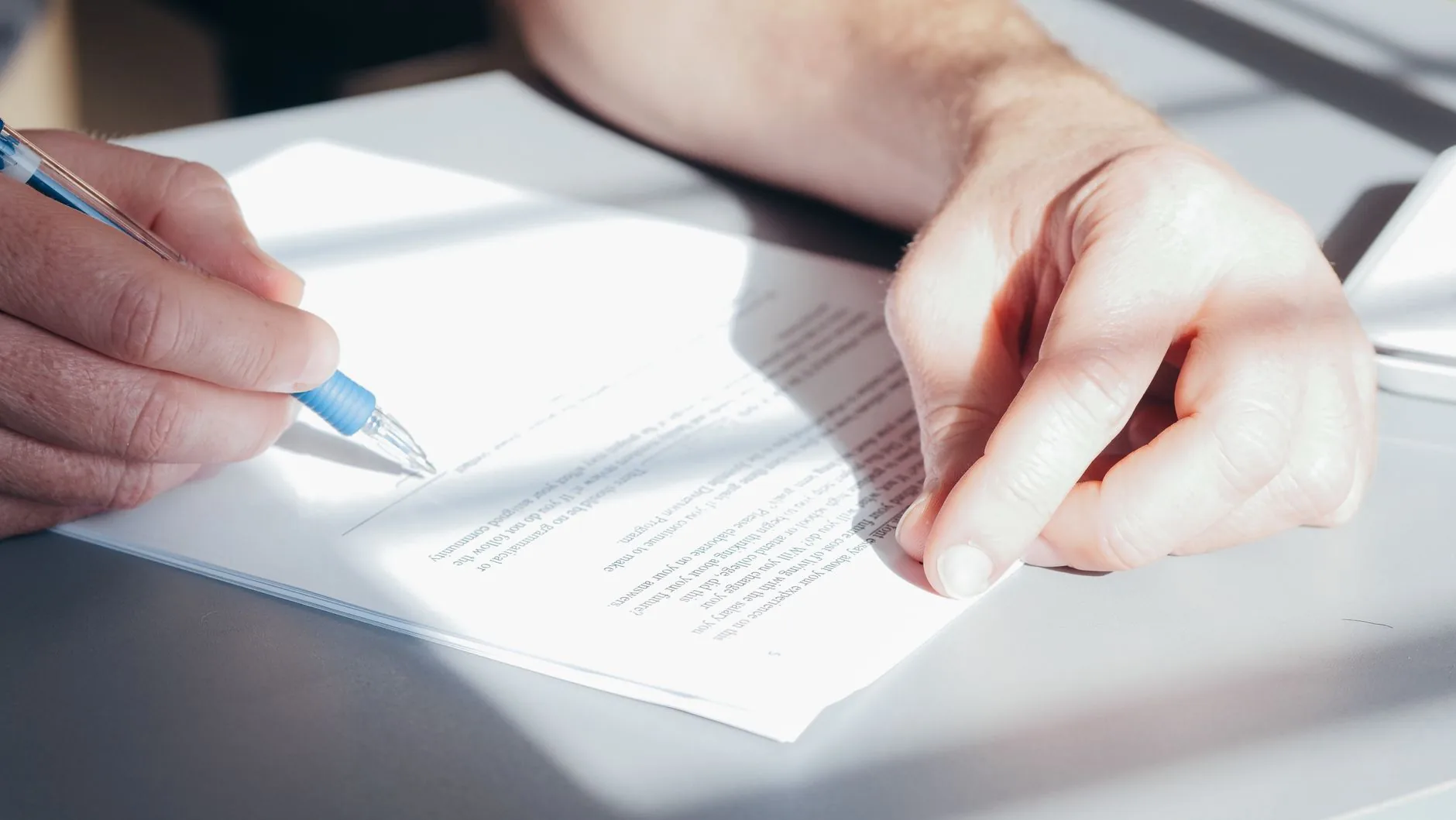
L’annotation PDF consiste à ajouter des éléments par-dessus le document sans toucher au contenu original : zones de texte libre, surlignages, commentaires, flèches. Le texte et la mise en page du PDF restent intacts. Cette approche convient pour prendre des notes sur un contrat, commenter un rapport ou compléter un formulaire non interactif en superposant du texte.
Modifier le texte existant
Modifier le corps d’un éditeur PDF, changer un mot, corriger une phrase, supprimer un paragraphe, est l’opération la plus exigeante. Elle nécessite un logiciel capable de traiter la structure interne du fichier. Les outils gratuits proposent cette fonctionnalité avec des restrictions variables selon les versions.
Ces trois besoins sont souvent confondus, ce qui explique une grande partie des difficultés rencontrées avec les logiciels utilitaires de traitement PDF. Un outil de lecture et d’annotation ne remplacera pas un éditeur de texte PDF, et inversement.
Logiciels gratuits pour écrire sur un PDF : en ligne et à installer
Les solutions disponibles se répartissent en deux catégories principales, avec des compromis différents en termes de fonctionnalités et de contraintes. Les différences entre un logiciel installé et un logiciel en ligne sont particulièrement visibles sur ce type d’outil.
Solutions en ligne (sans installation)
PDF24 propose une suite complète accessible depuis le navigateur, sans installation obligatoire. Sa version gratuite ne pose pas de filigrane et intègre un outil OCR pour traiter les PDF scannés. C’est l’une des rares solutions gratuites à couvrir les trois types d’actions.
iLovePDF est adapté aux opérations d’annotation et d’ajout de texte simple. La version gratuite de base ne pose pas de filigrane pour les usages élémentaires, mais les fonctionnalités avancées sont limitées. La plateforme ne propose pas d’OCR intégré.
Smallpdf couvre la modification de texte et les formulaires, mais sa version gratuite ajoute un filigrane sur les documents traités. Un usage intensif nécessite un abonnement payant.
Logiciels à installer
Adobe Acrobat Reader (version gratuite) permet l’annotation, la signature et le remplissage de formulaires interactifs. La modification du texte existant dans le corps du document est réservée à la version payante Acrobat Pro. C’est la référence pour la compatibilité avec tous les types de PDF.
Foxit PDF Reader offre des fonctionnalités similaires à Adobe Acrobat Reader : annotation, formulaires, signature. Léger et rapide, il convient aux usages courants d’annotation et de remplissage de formulaires sans nécessiter de compte obligatoire.
Le choix d’un logiciel pour écrire sur un PDF dépend avant tout de la nature de l’action envisagée : remplir un formulaire interactif, annoter un document ou modifier son contenu textuel n’exigent pas les mêmes outils. Entre les solutions gratuites en ligne et les logiciels à télécharger, la différence de fonctionnalités et de commodité mérite une attention particulière. Découvrez comment les logiciels installés se distinguent des solutions en ligne pour affiner votre sélection selon votre flux de travail.
Limites à connaître avant de choisir un outil
Certaines situations rendent l’écriture sur un PDF impossible ou nécessitent des outils spécifiques, indépendamment du logiciel choisi.
PDF scanné : une image, pas un texte
Un PDF scanné est le résultat de la numérisation d’un document papier. Le fichier contient une image photographique de la page, pas de texte structuré que le logiciel pourrait éditer. Il est donc impossible d’y modifier ou d’y ajouter du texte directement, comme on le ferait sur un PDF natif.
La solution est d’utiliser un logiciel doté d’une fonction OCR (reconnaissance optique de caractères). L’OCR analyse l’image et reconstitue le texte en données éditables. PDF24 intègre cette fonctionnalité dans sa version gratuite. Sur les autres outils listés ci-dessus, cette capacité est absente ou payante.
PDF protégés par DRM ou mot de passe
Les PDF peuvent être protégés par un mot de passe ou par un système de DRM (gestion des droits numériques). Ces protections bloquent toute modification, impression ou copie du contenu, quel que soit le logiciel utilisé. Seul le détenteur du mot de passe peut lever ces restrictions, tenter de les contourner avec un outil tiers expose à des risques juridiques selon les conditions d’utilisation du document.
Filigranes et restrictions des versions gratuites
Plusieurs outils en ligne ajoutent un filigrane (marque visible sur le document) lorsque les fichiers sont traités en version gratuite. Smallpdf applique cette pratique systématiquement. D’autres outils limitent le nombre de fichiers traitables par jour ou la taille des documents. Ces restrictions varient selon les conditions tarifaires en vigueur et méritent d’être vérifiées avant tout usage régulier.
En cas de corruption ou de perte d’un fichier lors d’une tentative de modification, des solutions de récupération de fichiers PDF supprimés peuvent être envisagées, bien que leur efficacité dépende du type de perte.
| Outil | Type | Filigrane version gratuite | PDF scanné (OCR) | Usage principal |
|---|---|---|---|---|
| PDF24 | En ligne + à installer | Non | Oui (outil OCR intégré) | Modification texte, formulaires |
| iLovePDF | En ligne | Non (basique) | Non | Annotation, texte simple |
| Adobe Acrobat Reader | À installer | Non (lecture/annotation) | Non | Annotation, signature |
| Foxit PDF Reader | À installer | Non (lecture/annotation) | Non | Annotation, formulaires |
| Smallpdf | En ligne | Oui (version gratuite) | Non | Modification texte, formulaires |
Fonctionnalités vérifiées sur les sites officiels des éditeurs. Offres gratuites susceptibles d’évoluer.
Questions fréquentes
Peut-on écrire sur un PDF scanné sans logiciel payant ?
Oui, sous conditions. Un PDF scanné étant une image, la reconnaissance de texte par OCR est nécessaire pour rendre son contenu éditable. PDF24 propose cette fonctionnalité dans sa version gratuite, sans filigrane. Les autres outils gratuits courants (iLovePDF, Adobe Acrobat Reader, Foxit) ne proposent pas l’OCR en version gratuite.
Quelle est la différence entre annoter et modifier un PDF ?
Annoter un PDF consiste à superposer des éléments (texte libre, surlignages, commentaires) par-dessus le document sans altérer son contenu original. Modifier un PDF implique de changer directement le texte ou la mise en page du fichier source. L’annotation est possible avec la plupart des lecteurs gratuits ; la modification du texte existant nécessite un éditeur PDF dédié, souvent payant dans ses fonctionnalités avancées.
Comment écrire sur un PDF sur smartphone gratuitement ?
Sur Android et iOS, plusieurs applications permettent d’annoter ou de remplir des formulaires PDF gratuitement. Adobe Acrobat Reader et Foxit PDF Reader disposent de versions mobiles gratuites couvrant l’annotation et les formulaires interactifs. PDF24 est accessible depuis le navigateur mobile sans installation. La modification du texte existant reste limitée sur les versions mobiles gratuites.