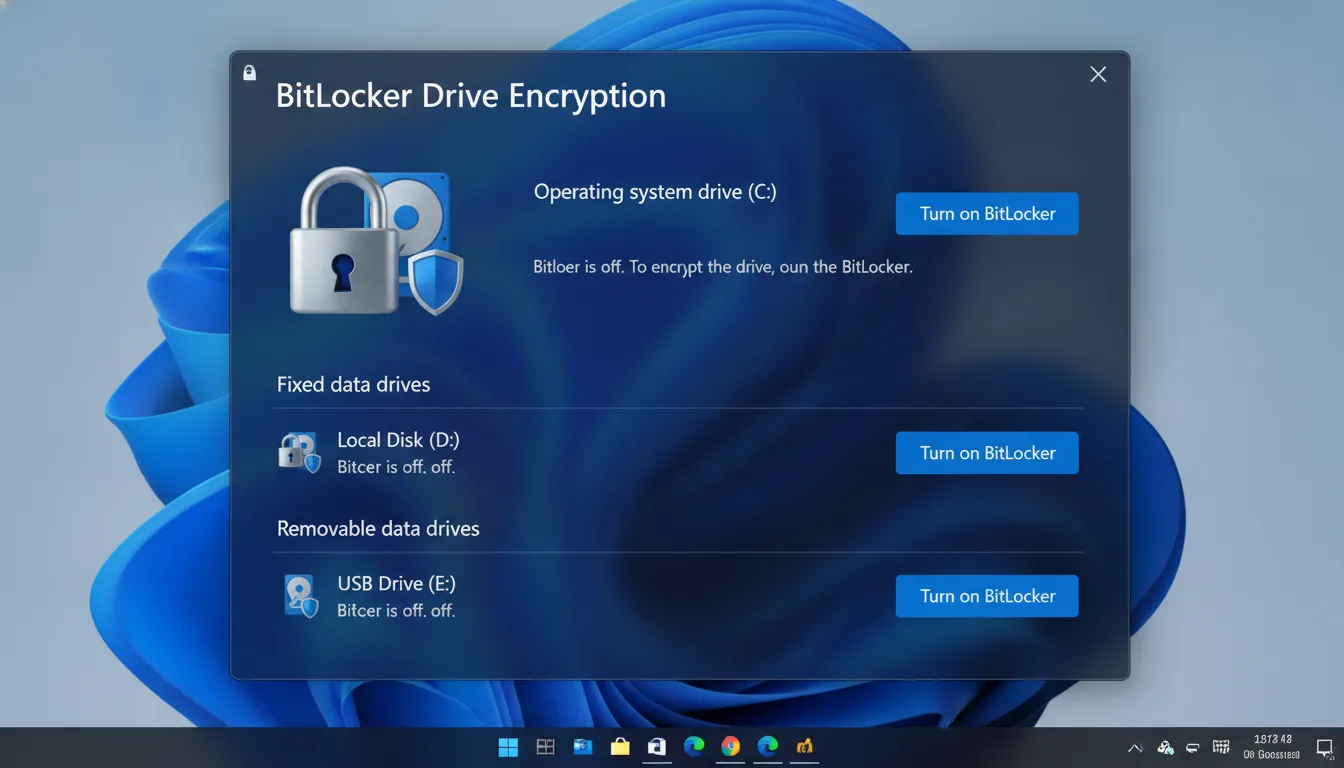
BitLocker est la fonction de chiffrement de disque intégrée à Windows, qui rend les données illisibles sans authentification. Sa disponibilité dépend de l’édition Windows : présent sur Pro, Enterprise et Education, absent sur Windows Home. La clé de récupération à 48 chiffres générée à l’activation est irremplaçable : sa perte rend les données définitivement inaccessibles.
BitLocker s’applique au contenu stocké sur le disque d’un PC Windows, qu’il s’agisse d’un disque dur classique ou d’un SSD. Son déclencheur habituel est la protection contre le vol physique d’un appareil : un ordinateur dérobé ne permet pas d’accéder aux données si le disque est chiffré. La combinaison des Secure Boot et du chiffrement BitLocker forme la base de la chaîne de sécurité au démarrage dans les environnements informatiques Windows modernes.
- BitLocker : définition et principe de fonctionnement
- Quelles éditions Windows incluent BitLocker
- Ce que BitLocker protège, et ses limites
- La clé de récupération : rôle et bonnes pratiques de conservation
BitLocker : définition et principe de fonctionnement
BitLocker est un outil de chiffrement de disque développé par Microsoft, intégré à Windows depuis Windows Vista en 2006. Son rôle : transformer les données stockées sur un disque en données chiffrées, illisibles par quiconque ne dispose pas de la clé d’authentification.
Le chiffrement repose sur l’algorithme AES (Advanced Encryption Standard), avec une longueur de clé de 128 bits par défaut, ou 256 bits pour une protection renforcée. C’est l’un des standards cryptographiques les plus répandus dans les mécanismes de cybersécurité.
Au démarrage de l’ordinateur, BitLocker vérifie l’intégrité du système avant de déverrouiller le disque. Cette vérification s’appuie idéalement sur une puce TPM (Trusted Platform Module), composant matériel soudé sur la carte mère, à partir de la version 1.2. Le TPM stocke la clé de chiffrement et s’assure que le démarrage n’a pas été altéré.
BitLocker couvre les disques durs (HDD) et les SSD, y compris le disque de démarrage système. Plusieurs volumes sur un même ordinateur peuvent être chiffrés indépendamment.
Quelles éditions Windows incluent BitLocker
BitLocker n’est pas disponible sur toutes les versions de Windows. La disponibilité dépend de l’édition commerciale du système, indépendamment de la génération (Windows 10 ou 11).
Windows Home, l’édition la plus répandue sur les PC grand public, n’inclut pas BitLocker. Une fonctionnalité différente et plus limitée, appelée Device Encryption, peut être présente sur certains appareils Home, mais elle ne propose pas les mêmes options de gestion et de configuration.
Sans puce TPM sur la carte mère, BitLocker reste utilisable sur les éditions compatibles, mais la clé USB de démarrage devient obligatoire : elle stocke la clé de chiffrement et doit être branchée à chaque démarrage.
Ce que BitLocker protège, et ses limites
Le cas d’usage principal de BitLocker est la protection physique des données : un ordinateur portable volé, un disque extrait d’un boîtier ou récupéré après mise au rebut. Sans la clé d’authentification, les données restent chiffrées et illisibles, même connectées à un autre ordinateur.
BitLocker protège les données au repos, c’est-à-dire lorsque le système est éteint ou verrouillé. Il ne constitue pas une protection contre les logiciels malveillants actifs sur un système en fonctionnement, ni contre les accès réseau à distance. Un attaquant ayant un accès authentifié à la session Windows peut accéder aux fichiers normalement.
L’accès à BitLocker est conditionné par l’édition Windows Pro ou supérieure, ce qui crée une situation d’inégalités numériques : les utilisateurs équipés d’une licence Home ne bénéficient pas du même niveau de protection intégrée, sauf à acquérir une mise à niveau d’édition ou à recourir à un outil tiers.
Les alternatives open source, comme VeraCrypt, couvrent des usages distincts : multi-plateforme (Windows, macOS, Linux), volumes chiffrés portables, compatibilité avec Windows Home. BitLocker reste lié à l’écosystème Windows et s’intègre à l’administration centralisée en entreprise via Active Directory.
La clé de récupération : rôle et bonnes pratiques de conservation
À l’activation de BitLocker, Windows génère automatiquement une clé de récupération à 48 chiffres. Ce code est la seule solution de secours lorsque BitLocker bloque l’accès au disque, ce qui peut survenir après une mise à jour matérielle majeure, le remplacement de la carte mère, ou plusieurs tentatives d’accès incorrectes détectées comme suspectes.
Cette clé peut être sauvegardée dans un compte Microsoft, sur une clé USB dédiée, dans Active Directory pour les environnements d’entreprise, ou sous forme imprimée. Chacune de ces options présente un profil de risque différent : la sauvegarde en ligne simplifie la récupération, la copie physique évite la dépendance à un service tiers.
La perte de la clé de récupération est irréversible. Aucun service tiers ne permet de contourner le chiffrement AES pour récupérer les données : elles deviennent définitivement inaccessibles. Cette contrainte s’applique également lors d’une réinstallation Windows depuis des images ISO : si le disque chiffré n’est pas déverrouillé avant la procédure, les données sont perdues.
Pour comprendre le fonctionnement d’Internet et du numérique dans leur ensemble, le chiffrement de disque représente l’une des couches de protection les plus fondamentales au niveau du poste de travail, complémentaire aux mesures réseau et applicatives. La bonne conservation de la clé de récupération conditionne directement l’efficacité de cette protection.
| Édition Windows | BitLocker disponible | Condition matérielle |
|---|---|---|
| Windows 11 Home | Non (Device Encryption uniquement) | , |
| Windows 10/11 Pro | Oui | TPM 1.2 recommandé (sans TPM : clé USB de démarrage) |
| Windows 10/11 Enterprise | Oui | TPM 1.2 recommandé |
| Windows 10/11 Education | Oui | TPM 1.2 recommandé |
Source : documentation Microsoft, en vigueur au 10 août 2026
Questions fréquentes
BitLocker ralentit-il les performances du PC ?
L’impact de BitLocker sur les performances est généralement faible sur les machines équipées d’un processeur récent intégrant des instructions matérielles AES (AES-NI). Sur des configurations anciennes sans accélération matérielle, un léger ralentissement des opérations de lecture et d’écriture sur disque peut être perceptible. Sur SSD avec processeur moderne, l’impact est considéré comme négligeable dans un usage quotidien standard.
Comment retrouver sa clé de récupération BitLocker ?
La clé de récupération à 48 chiffres est accessible selon la méthode de sauvegarde choisie à l’activation : via le compte Microsoft associé à la session (à l’adresse account.microsoft.com), sur la clé USB utilisée lors de la configuration, dans l’annuaire Active Directory pour les environnements d’entreprise, ou sur le document imprimé conservé à cet effet. Selon le support Microsoft, l’identifiant de la clé est affiché sur l’écran de blocage BitLocker pour faciliter sa recherche parmi plusieurs sauvegardes.
Peut-on désactiver BitLocker sans perdre ses données ?
Oui, la désactivation de BitLocker n’efface pas les données. Le processus de déchiffrement restitue les fichiers dans leur état d’origine sur le disque, lisibles sans authentification préalable. Cette opération prend un temps variable selon la taille du disque et les performances de la machine. Elle nécessite d’être authentifié dans Windows avec les droits administrateur.