Une mise à jour logicielle est un correctif envoyé par l’éditeur pour réparer une faille de sécurité ou un dysfonctionnement découvert après la sortie du programme. Ce patch renforce les défenses de vos appareils en bloquant les vecteurs d’attaque exploités par les cybercriminels. Négliger ces notifications expose vos données sensibles à un risque d’accès non autorisé, tandis que l’automatisation des mises à jour maintient une protection continue sans intervention manuelle.
Une mise à jour logicielle sécurité est un correctif envoyé par l’éditeur pour colmater une faille découverte après la sortie du programme. Ce patch bloque les vecteurs d’attaque exploités par les cybercriminels pour accéder à vos données sensibles. L’ignorer expose votre appareil ; l’automatiser le maintient protégé en continu.
- Comprendre le rôle des correctifs de sécurité
- Guide pratique : installer vos mises à jour
- Gérer la fin de vie des appareils et cas particuliers
- Réponses aux questions fréquentes sur les mises à jour
Comprendre le rôle des correctifs de sécurité
Après avoir planté le décor sur l’importance du numérique, voyons concrètement ce qui protège nos machines.
Patch / Correctif : une pièce logicielle envoyée par les développeurs pour réparer une faille de sécurité ou un bug découvert après la sortie du programme.
Qu’est-ce qu’un patch ou correctif ?
Un patch est une pièce logicielle envoyée pour réparer une faille. Il corrige une vulnérabilité identifiée par l’éditeur après la sortie du programme. Ce correctif est souvent publié en urgence pour protéger les utilisateurs.
C’est comme renforcer une serrure devenue fragile. Le fabricant sécurise l’entrée pour bloquer les pirates. Cette course de vitesse permanente oppose les techniciens aux hackers.
Sans cela, l’accès reste vulnérable aux intrusions. Notre lexique du numérique clarifie ces notions techniques fondamentales pour assurer votre protection quotidienne.
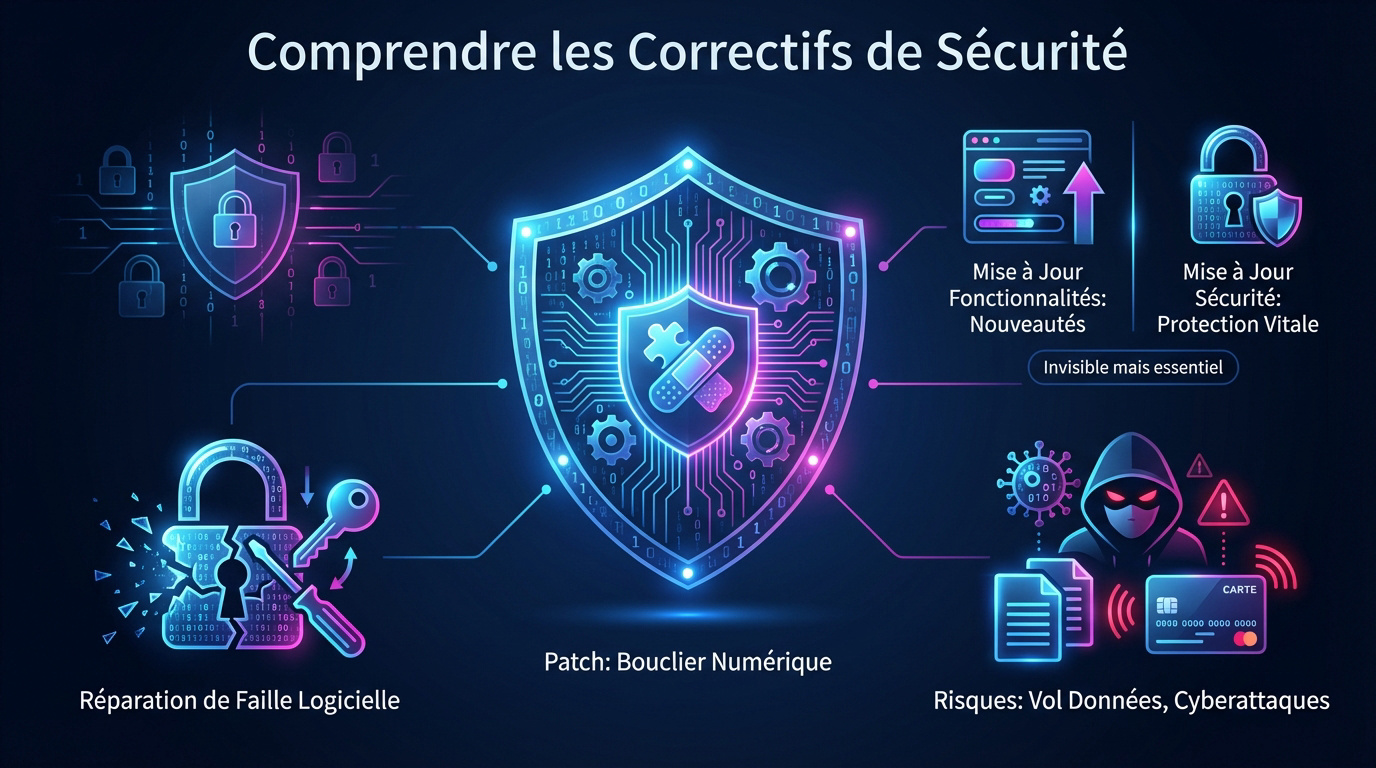
Distinction entre mise à jour de fonctionnalité et de sécurité
Les versions majeures modifient l’apparence et l’interface utilisateur. Les correctifs de sécurité restent invisibles mais sont pourtant vitaux. Ils garantissent la stabilité et la sécurité globale du système.
Apple sépare souvent ces deux types d’interventions techniques. Leur politique de sécurité précise que les failles ne sont confirmées qu’après la mise à disposition d’un correctif complet.
La sécurité est prioritaire sur l’esthétique des nouvelles fonctionnalités logicielles.
Voici les différences majeures à retenir :
- Mise à jour de version : nouveau design et fonctions inédites
- Mise à jour de sécurité : protection des données et colmatage de brèches
Les risques réels des vulnérabilités non corrigées
Malwares et phishing exploitent activement ces vulnérabilités logicielles. Une faille non corrigée facilite grandement le vol d’identité en laissant un accès libre.
Vos comptes bancaires sont également menacés par ces oublis. Un système troué expose vos données de paiement aux logiciels espions lors de vos transactions habituelles.
Négliger ces mises à jour menace directement l’intégrité de votre donnée personnelle et votre vie privée.
Guide pratique : installer vos mises à jour
Vérifier la version de son système (Windows, Android, iOS)
La procédure pour Windows reste simple et accessible. Accédez aux Paramètres puis à Windows Update directement. C’est le point de départ de toute vérification pour votre sécurité.
Pour votre mobile, ouvrez la section « À propos du téléphone » dans les réglages. Vérifiez alors le niveau du correctif de sécurité Google ou Apple. L’information y figure très clairement.
| Système | Menu de vérification | Fréquence conseillée |
|---|---|---|
| Windows | Paramètres > Windows Update | Hebdomadaire |
| Android | Paramètres > À propos | Hebdomadaire |
| iOS | Réglages > Général > Mise à jour | Hebdomadaire |
| macOS | Réglages Système > Général | Hebdomadaire |
Le tableau ci-dessous récapitule les chemins d’accès. Utilisez ces informations pour localiser les menus rapidement. Chaque système possède sa propre organisation interne. Une vérification hebdomadaire reste la norme recommandée.
Un système à jour constitue la base d’un outil numérique sain. La vigilance reste votre meilleure alliée.
Les prérequis techniques avant de lancer l’installation
Surveillez toujours votre batterie qui doit impérativement dépasser 50 %. Privilégiez systématiquement le Wi-Fi stable. Évitez absolument la 4G pour le téléchargement de gros fichiers lourds.
L’espace disque disponible est souvent oublié par les utilisateurs distraits. Supprimez quelques photos si le processus coince. Suivez ces conseils de sauvegarde Microsoft avant de lancer l’opération technique. C’est une précaution nécessaire pour vos données.
Respectez ces étapes pour garantir la réussite technique. Vérifiez chaque point avant de cliquer sur installer. La liste suivante résume les éléments indispensables à votre sécurité.
- Branchement secteur
- Connexion Wi-Fi stable
- Sauvegarde des fichiers critiques
Automatiser le processus pour plus de tranquillité
Activez sans attendre les mises à jour automatiques en arrière-plan. C’est l’option « régler et oublier » par excellence pour rester protégé. Votre système gère alors tout sans votre intervention.
Activer les mises à jour automatiques et configurer les ‘heures d’activité’ ou programmer l’installation la nuit pour éviter les redémarrages en pleine visio.
Configurez précisément les heures d’activité dans vos réglages système. Votre PC ne doit pas redémarrer en pleine visio ou pendant un travail important. Cette option garantit une productivité sans interruption. C’est un réglage simple mais vraiment efficace.
Même en mode automatique, un petit check manuel mensuel ne fait pas de mal. Cela permet de vérifier que tout fonctionne correctement. La technologie n’est jamais infaillible.
Cela fait partie du bon fonctionnement d’internet chez soi. Une maintenance régulière protège vos données personnelles et garantit la stabilité de vos équipements numériques.
Gérer la fin de vie des appareils et cas particuliers
Mais que faire quand votre vieil ordinateur ou téléphone ne reçoit plus rien ? C’est le problème de l’obsolescence logicielle.
Le problème des appareils en fin de support
La fin de vie, ou EOL, signifie l’arrêt du support par le constructeur. Ce dernier délaisse alors le code source. Les failles découvertes ne reçoivent plus aucune correction officielle.
Prenez l’exemple de Windows 10. Microsoft a annoncé la fin du support Windows 10 en 2025. Le système restera fonctionnel mais vulnérable. Les utilisateurs ne bénéficieront plus de correctifs.
Sans ces patchs, votre machine devient une véritable passoire face aux attaques. Les risques de vol de données grimpent. Il faut alors changer de matériel. Une alternative consiste à isoler l’appareil du réseau.
Zoom sur les programmes de sécurité étendus (ESU)
Le programme ESU de Microsoft offre un sursis aux utilisateurs retardataires. Il s’agit d’une extension de maintenance payante, ou gratuite sous conditions. Cela permet de prolonger la protection numérique.
Pour les entreprises, ce service possède un coût clair. Le programme ESU Windows 10 débute à 61 USD la première année. Ce tarif double annuellement. C’est un investissement pour la sécurité.
Ce dispositif n’apporte aucune nouvelle fonctionnalité logicielle à l’usage. Son unique but réside dans le blindage du système pour prévenir les intrusions. C’est une solution temporaire pour gagner du temps précieux. Elle aide ainsi à la migration vers un environnement plus récent.
Sécurité et développement : le cas Dependabot
Pour les profils techniques, la gestion des dépendances est capitale. Les logiciels utilisent des briques externes. Ici, pour chaque mise à jour logicielle : rôle et enjeux de sécurité sont prioritaires.
GitHub propose l’outil Dependabot pour automatiser cette tâche. Les mises à jour Dependabot génèrent des alertes automatiques. Le système crée des pull requests pour corriger les vulnérabilités. C’est efficace.
Les mises à jour logicielles forment une couche de défense active et permanente contre les menaces qui évoluent constamment. Cette protection fonctionne de manière continue, à condition que les correctifs soient appliqués régulièrement et sans délai. Pour comprendre comment cette protection s’intègre dans une stratégie globale de préservation des données, découvrez le fonctionnement des logiciels de sauvegarde, qui complètent utilement les mises à jour en cas de compromission.
Réponses aux questions fréquentes sur les mises à jour
Pour finir, levons les doutes sur quelques idées reçues circulant souvent sur le web.
Est-ce que les mises à jour ralentissent mon appareil ?
Le mythe de l’obsolescence programmée persiste. Techniquement, le nouveau code est parfois lourd pour un processeur ancien. Ce décalage matériel explique alors une sensation de lenteur lors de l’usage quotidien.
Mais le gain de sécurité compense ce point. Un appareil infecté sera bien plus lent qu’un système mis à jour. La mise à jour logicielle : rôle et enjeux de sécurité priment ici.
C’est un équilibre nécessaire. Consultez la définition d’internet pour comprendre les flux de données circulant sur vos appareils connectés.
Comment identifier une vraie notification de mise à jour ?
Prenez garde aux fausses fenêtres surgissantes. Une mise à jour officielle ne demande jamais de payer par pop-up pour assurer la sécurité de votre ordinateur ou de votre smartphone.
Allez toujours dans vos réglages officiels pour vérifier les alertes. Ne cliquez jamais sur un lien suspect. Cette vigilance protège vos informations bancaires et vos données personnelles contre les fraudes.
Pour garantir votre sécurité, suivez ces quelques règles simples lors de chaque alerte reçue :
- Vérifier l’expéditeur
- Passer par le menu système
- Ignorer les alertes « votre PC est infecté »
Une vraie mise à jour système se fait via les réglages de l’appareil. Ne jamais cliquer sur une pop-up web ou un lien mail demandant de payer pour ‘désinfecter’ le PC.
Peut-on revenir en arrière après une installation ?
Revenir en arrière est souvent impossible sur mobile. Apple bloque le retour aux anciennes versions. Cette politique assure que les failles de sécurité connues restent définitivement corrigées sur l’appareil.
Sur PC, des points de restauration existent. Mais attention, cette action réouvre les failles que vous veniez de boucher. Vos données redeviennent vulnérables aux menaces identifiées par les éditeurs.
Réfléchissez bien avant de rétrograder. Votre sécurité en dépend directement.
Les correctifs protègent vos données sensibles contre des cybermenaces en constante évolution. L’activation immédiate de l’automatisation pour chaque actualisation logicielle garantit une défense robuste sans effort manuel. Adoptez cette vigilance dès aujourd’hui pour transformer votre sécurité numérique en un rempart invisible et durable.
❓ Questions fréquentes
Un correctif, également appelé patch, est une modification du code informatique envoyée par un éditeur pour réparer une erreur ou combler une faille de sécurité. Son rôle est de renforcer le verrouillage du système face aux menaces extérieures découvertes après la commercialisation du logiciel.
Les mises à jour de fonctionnalité introduisent des nouveautés visibles, telles que des modifications de design, de nouveaux boutons ou une amélioration de l’ergonomie. Elles visent principalement à enrichir l’expérience de l’utilisateur et à proposer de nouvelles capacités techniques.
L’absence de mise à jour expose l’utilisateur à des risques majeurs tels que le vol d’informations confidentielles et l’usurpation d’identité. Les cybercriminels utilisent les failles non corrigées pour déployer des logiciels malveillants (malwares) ou réaliser des opérations de phishing ciblées.
Sur un ordinateur équipé de Windows, la procédure consiste à se rendre dans les Paramètres, puis à sélectionner Système et l’onglet À propos. Cette section affiche l’édition et la version actuelle du logiciel, ainsi que les dernières spécifications de l’appareil.
Un nouveau code informatique peut être plus exigeant pour un processeur ancien, ce qui provoque une sensation de ralentissement. Ce surcoût de performance s’accompagne cependant d’un gain de sécurité. Un système infecté par un virus ou un logiciel espion fonctionne systématiquement plus lentement et de manière instable comparé à un système à jour.
Lorsqu’un constructeur cesse de fournir des correctifs, on parle de fin de vie ou de fin de support (EOL). Dans cette situation, l’appareil devient une cible privilégiée car les nouvelles failles ne sont plus bouchées. Il est alors recommandé de limiter l’usage de cet appareil sur internet ou de renouveler le matériel.
Le retour à une version antérieure est souvent complexe, voire impossible, notamment sur les systèmes mobiles comme iOS. Les constructeurs bloquent généralement cette option pour empêcher les utilisateurs de revenir à des versions logicielles comportant des failles de sécurité connues.